Domain haupteingang.de kaufen?
Wir ziehen mit dem Projekt
haupteingang.de um.
Sind Sie am Kauf der Domain
haupteingang.de interessiert?
domain@kv-gmbh.de · 0541-91531010
Domain haupteingang.de kaufen?
Was kann ein Dokumentenscanner?
Ein Dokumentenscanner kann Papierdokumente in digitale Dateien umwandeln, die auf Computern gespeichert oder weiterverarbeitet werden können. Er kann Texte, Bilder und Grafiken scannen und in verschiedenen Dateiformaten speichern. Ein Dokumentenscanner kann auch mehrere Seiten eines Dokuments in einer einzigen Datei scannen und so das Organisieren und Archivieren von Dokumenten erleichtern. Darüber hinaus können Dokumentenscanner oft auch doppelseitige Dokumente automatisch scannen und haben Funktionen zur Verbesserung der Bildqualität, wie beispielsweise das Entfernen von Flecken oder das Geraderücken von schief gescannten Dokumenten. **
Wie funktioniert ein Dokumentenscanner?
Ein Dokumentenscanner funktioniert, indem er das Dokument mithilfe einer Lichtquelle abtastet und in digitale Daten umwandelt. Dabei werden die verschiedenen Farben und Helligkeiten des Dokuments erfasst und als Pixel aufgenommen. Diese Pixel werden dann zu einem digitalen Bild des Dokuments zusammengesetzt. Anschließend kann das digitale Bild gespeichert, gedruckt oder weiterverarbeitet werden. Moderne Dokumentenscanner verfügen oft über Funktionen wie automatische Texterkennung (OCR) oder die Möglichkeit, direkt in Cloud-Dienste zu scannen. **
Ähnliche Suchbegriffe für Dokumentenscanner
Top-Angebote
Produkte zum Begriff Dokumentenscanner:
-
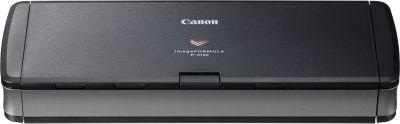
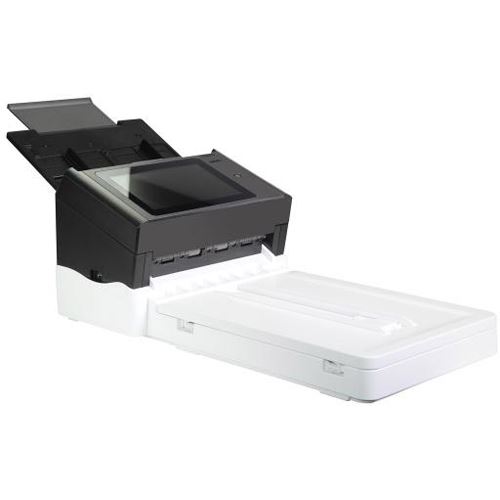
Canon Dokumentenscanner P-215IIMobiler Dokumentenscanner für Plug&Play-Einsätze im Büro oder unterwegs. Dabei erfolgt die Stromversorgung nur über das USB-Kabel vom Computer oder Notebook aus. Im imageFORMULA P-215II ist die Software CaptureOnTouch bereit integriert. Daher müssen keine Treiber oder Software installiert werden. Leistungsmerkmale und technische Daten: * Scangeschwindigkeiten mit USB 3.0: bis zu 15/10 Seiten/Minute bzw. 30/20 Bilder/Minute Schwarzweiß/Farbe * Scangeschwindigkeiten mit USB 2.0: bis zu 12/10 Seiten/Minute bzw. 14/10 Bilder/Minute Schwarzweiß/Farbe * unterstützt das Scannen von Ausweisen und geprägten Karten bis B 86 x T 1,4 x H 86 mm * Dokumentenausgabe: Schwarzweiß, Fehlerdiffusion,erweiterte Textverbesserung II, 8-Bit/256 Graustufen, 24-Bit-Farbe, automatische Farberkennung * scannt Vorlagen mit B 50,8 – 216 mm x L 70 - 356 mm und bis zu 1.000 mm Länge im Langdokumentmodus * 20-Blatt Dokumenteneinzug * 1-Zeilensensor (CMOS CIS) * 600 dpi optische Auflösung * automatische Seitengrößenerkennung * Schieflagenkorrektur * dreidimensionale Farbkorrektur, Farbausblendung (RGB), automatische Farberkennung * Abschattungskorrektur * Textverbesserung * MultiStream * voreingestellte Gammakurve * Bedienfeld * Vorschau * Drehen von Bildern * Überspringen leerer Seiten * Auswahl der zu scannenden Dokumentenseite * Scanbereichseinstellung * Textausrichtung * fortgesetztes Scannen * Kantenanhebung * Moiré-Verminderung * Durchschimmern verhindern/ Hintergrund entfernen * Kontrastangleichung * Hintergrundglättung * Reduzieren von Schatten (ein/aus umschaltbar) * Beschneiden * Korrekturanwendung für Fotografien * automatische Auflösungseinstellung * Schnittstellen: USB 2.0 und USB 3.0 Hi-Speed * Softwarepaket für Windows: ISIS/TWAIN-Treiber (Windows XP Pro /XP Home /VISTA /7/8), CaptureOnTouch, CaptureOnTouch Lite (auf Chip im P-208 integriert), Nuance PaperPort, Presto! BizCard Reader, Plug-In: Evernote, SharePoint, GoogleDocs, SugarSync, Dropbox, OneDrive, EMC Captiva Cloud Runtime Controls * Softwarepaket für Mac: TWAIN-Treiber, CaptureOnTouch, CaptureOnTouch Lite (auf Chip im P-208 integriert), Presto! PageManager, Presto! BizCard Reader, Plug-In: Evernote, SharePoint, GoogleDocs, SugarSync, Dropbox * Zertifizierung: ENERGY STAR * Maße: B 285 x T 95 x H 40 mm (bei geschlossenem Fach) * Maße: B 285 x T 257 x H 174 mm (bei geöffnetem Fach) * Gewicht: ca. 1,0 kg296,31 €*Versand: 5,89 €Sichere Weiterleitung zum Anbieter
-
Wie kann ich mit einem Dokumentenscanner am besten Papierdokumente digitalisieren?
1. Lege das Papierdokument auf die Scannerfläche und schließe den Deckel. 2. Wähle die gewünschte Scan-Einstellung (Farbe, Auflösung, Dateiformat) aus. 3. Starte den Scanvorgang und speichere das digitalisierte Dokument auf deinem Computer oder in der Cloud. **
-
Wie können Dokumentenscanner die Effizienz und Produktivität in Büroumgebungen verbessern?
Dokumentenscanner können die Effizienz und Produktivität in Büroumgebungen verbessern, indem sie die Zeit reduzieren, die für das manuelle Scannen und Archivieren von Dokumenten benötigt wird. Durch die Digitalisierung von Papierdokumenten können Mitarbeiter schnell und einfach auf wichtige Informationen zugreifen, ohne physische Dateien durchsuchen zu müssen. Zudem ermöglichen Dokumentenscanner die einfache Weitergabe und gemeinsame Nutzung von digitalen Dokumenten, was die Zusammenarbeit und Kommunikation im Büro verbessert. Darüber hinaus können Dokumentenscanner die Sicherheit erhöhen, indem sie die Möglichkeit bieten, vertrauliche Informationen zu verschlüsseln und zu speichern. **
-
Wie kann ich mit einem Dokumentenscanner Papierdokumente schnell und einfach digitalisieren?
1. Lege das Papierdokument in den Dokumentenscanner ein. 2. Starte die Scan-Software auf deinem Computer und wähle die gewünschten Einstellungen aus. 3. Klicke auf "Scannen" und speichere das digitalisierte Dokument auf deinem Computer. **
-
Wie kann man mit einem Dokumentenscanner Dokumente schnell und effizient digitalisieren?
Man legt das Dokument auf den Scanner und startet den Scanvorgang. Anschließend speichert man die gescannte Datei auf dem Computer oder in der Cloud. Wichtig ist eine hohe Scanauflösung für eine gute Bildqualität. **
Wie verwendet man einen Dokumentenscanner, um Papierdokumente in digitale Dateien umzuwandeln?
1. Papierdokument auf den Scanner legen. 2. Scanner einschalten und gewünschte Einstellungen wählen. 3. Dokument scannen und als digitale Datei speichern. **
Wie benutzt man einen Dokumentenscanner, um Papierdokumente in digitale Dateien umzuwandeln?
1. Papierdokument auf den Scanner legen. 2. Scanner einschalten und gewünschte Einstellungen wählen. 3. Dokument scannen und als digitale Datei speichern. **
Top-Angebote
Produkte zum Begriff Dokumentenscanner:
-
Was kann ein Dokumentenscanner?
Ein Dokumentenscanner kann Papierdokumente in digitale Dateien umwandeln, die auf Computern gespeichert oder weiterverarbeitet werden können. Er kann Texte, Bilder und Grafiken scannen und in verschiedenen Dateiformaten speichern. Ein Dokumentenscanner kann auch mehrere Seiten eines Dokuments in einer einzigen Datei scannen und so das Organisieren und Archivieren von Dokumenten erleichtern. Darüber hinaus können Dokumentenscanner oft auch doppelseitige Dokumente automatisch scannen und haben Funktionen zur Verbesserung der Bildqualität, wie beispielsweise das Entfernen von Flecken oder das Geraderücken von schief gescannten Dokumenten. **
-
Wie funktioniert ein Dokumentenscanner?
Ein Dokumentenscanner funktioniert, indem er das Dokument mithilfe einer Lichtquelle abtastet und in digitale Daten umwandelt. Dabei werden die verschiedenen Farben und Helligkeiten des Dokuments erfasst und als Pixel aufgenommen. Diese Pixel werden dann zu einem digitalen Bild des Dokuments zusammengesetzt. Anschließend kann das digitale Bild gespeichert, gedruckt oder weiterverarbeitet werden. Moderne Dokumentenscanner verfügen oft über Funktionen wie automatische Texterkennung (OCR) oder die Möglichkeit, direkt in Cloud-Dienste zu scannen. **
-
Wie kann ich mit einem Dokumentenscanner am besten Papierdokumente digitalisieren?
1. Lege das Papierdokument auf die Scannerfläche und schließe den Deckel. 2. Wähle die gewünschte Scan-Einstellung (Farbe, Auflösung, Dateiformat) aus. 3. Starte den Scanvorgang und speichere das digitalisierte Dokument auf deinem Computer oder in der Cloud. **
-
Wie können Dokumentenscanner die Effizienz und Produktivität in Büroumgebungen verbessern?
Dokumentenscanner können die Effizienz und Produktivität in Büroumgebungen verbessern, indem sie die Zeit reduzieren, die für das manuelle Scannen und Archivieren von Dokumenten benötigt wird. Durch die Digitalisierung von Papierdokumenten können Mitarbeiter schnell und einfach auf wichtige Informationen zugreifen, ohne physische Dateien durchsuchen zu müssen. Zudem ermöglichen Dokumentenscanner die einfache Weitergabe und gemeinsame Nutzung von digitalen Dokumenten, was die Zusammenarbeit und Kommunikation im Büro verbessert. Darüber hinaus können Dokumentenscanner die Sicherheit erhöhen, indem sie die Möglichkeit bieten, vertrauliche Informationen zu verschlüsseln und zu speichern. **
Ähnliche Suchbegriffe für Dokumentenscanner
-
Canon Dokumentenscanner P-215IIMobiler Dokumentenscanner für Plug&Play-Einsätze im Büro oder unterwegs. Dabei erfolgt die Stromversorgung nur über das USB-Kabel vom Computer oder Notebook aus. Im imageFORMULA P-215II ist die Software CaptureOnTouch bereit integriert. Daher müssen keine Treiber oder Software installiert werden. Leistungsmerkmale und technische Daten: * Scangeschwindigkeiten mit USB 3.0: bis zu 15/10 Seiten/Minute bzw. 30/20 Bilder/Minute Schwarzweiß/Farbe * Scangeschwindigkeiten mit USB 2.0: bis zu 12/10 Seiten/Minute bzw. 14/10 Bilder/Minute Schwarzweiß/Farbe * unterstützt das Scannen von Ausweisen und geprägten Karten bis B 86 x T 1,4 x H 86 mm * Dokumentenausgabe: Schwarzweiß, Fehlerdiffusion,erweiterte Textverbesserung II, 8-Bit/256 Graustufen, 24-Bit-Farbe, automatische Farberkennung * scannt Vorlagen mit B 50,8 – 216 mm x L 70 - 356 mm und bis zu 1.000 mm Länge im Langdokumentmodus * 20-Blatt Dokumenteneinzug * 1-Zeilensensor (CMOS CIS) * 600 dpi optische Auflösung * automatische Seitengrößenerkennung * Schieflagenkorrektur * dreidimensionale Farbkorrektur, Farbausblendung (RGB), automatische Farberkennung * Abschattungskorrektur * Textverbesserung * MultiStream * voreingestellte Gammakurve * Bedienfeld * Vorschau * Drehen von Bildern * Überspringen leerer Seiten * Auswahl der zu scannenden Dokumentenseite * Scanbereichseinstellung * Textausrichtung * fortgesetztes Scannen * Kantenanhebung * Moiré-Verminderung * Durchschimmern verhindern/ Hintergrund entfernen * Kontrastangleichung * Hintergrundglättung * Reduzieren von Schatten (ein/aus umschaltbar) * Beschneiden * Korrekturanwendung für Fotografien * automatische Auflösungseinstellung * Schnittstellen: USB 2.0 und USB 3.0 Hi-Speed * Softwarepaket für Windows: ISIS/TWAIN-Treiber (Windows XP Pro /XP Home /VISTA /7/8), CaptureOnTouch, CaptureOnTouch Lite (auf Chip im P-208 integriert), Nuance PaperPort, Presto! BizCard Reader, Plug-In: Evernote, SharePoint, GoogleDocs, SugarSync, Dropbox, OneDrive, EMC Captiva Cloud Runtime Controls * Softwarepaket für Mac: TWAIN-Treiber, CaptureOnTouch, CaptureOnTouch Lite (auf Chip im P-208 integriert), Presto! PageManager, Presto! BizCard Reader, Plug-In: Evernote, SharePoint, GoogleDocs, SugarSync, Dropbox * Zertifizierung: ENERGY STAR * Maße: B 285 x T 95 x H 40 mm (bei geschlossenem Fach) * Maße: B 285 x T 257 x H 174 mm (bei geöffnetem Fach) * Gewicht: ca. 1,0 kg296,31 €*Versand: 5,89 €Sichere Weiterleitung zum Anbieter
-
Wie kann ich mit einem Dokumentenscanner Papierdokumente schnell und einfach digitalisieren?
1. Lege das Papierdokument in den Dokumentenscanner ein. 2. Starte die Scan-Software auf deinem Computer und wähle die gewünschten Einstellungen aus. 3. Klicke auf "Scannen" und speichere das digitalisierte Dokument auf deinem Computer. **
-
Wie kann man mit einem Dokumentenscanner Dokumente schnell und effizient digitalisieren?
Man legt das Dokument auf den Scanner und startet den Scanvorgang. Anschließend speichert man die gescannte Datei auf dem Computer oder in der Cloud. Wichtig ist eine hohe Scanauflösung für eine gute Bildqualität. **
-
Wie verwendet man einen Dokumentenscanner, um Papierdokumente in digitale Dateien umzuwandeln?
1. Papierdokument auf den Scanner legen. 2. Scanner einschalten und gewünschte Einstellungen wählen. 3. Dokument scannen und als digitale Datei speichern. **
-
Wie benutzt man einen Dokumentenscanner, um Papierdokumente in digitale Dateien umzuwandeln?
1. Papierdokument auf den Scanner legen. 2. Scanner einschalten und gewünschte Einstellungen wählen. 3. Dokument scannen und als digitale Datei speichern. **
* Alle Preise verstehen sich inklusive der gesetzlichen Mehrwertsteuer und ggf. zuzüglich Versandkosten. Die Angebotsinformationen basieren auf den Angaben des jeweiligen Shops und werden über automatisierte Prozesse aktualisiert. Eine Aktualisierung in Echtzeit findet nicht statt, so dass es im Einzelfall zu Abweichungen kommen kann. ** Hinweis: Teile dieses Inhalts wurden von KI erstellt.